


CLIP STUDIO PAINT
CELSYS,Inc.
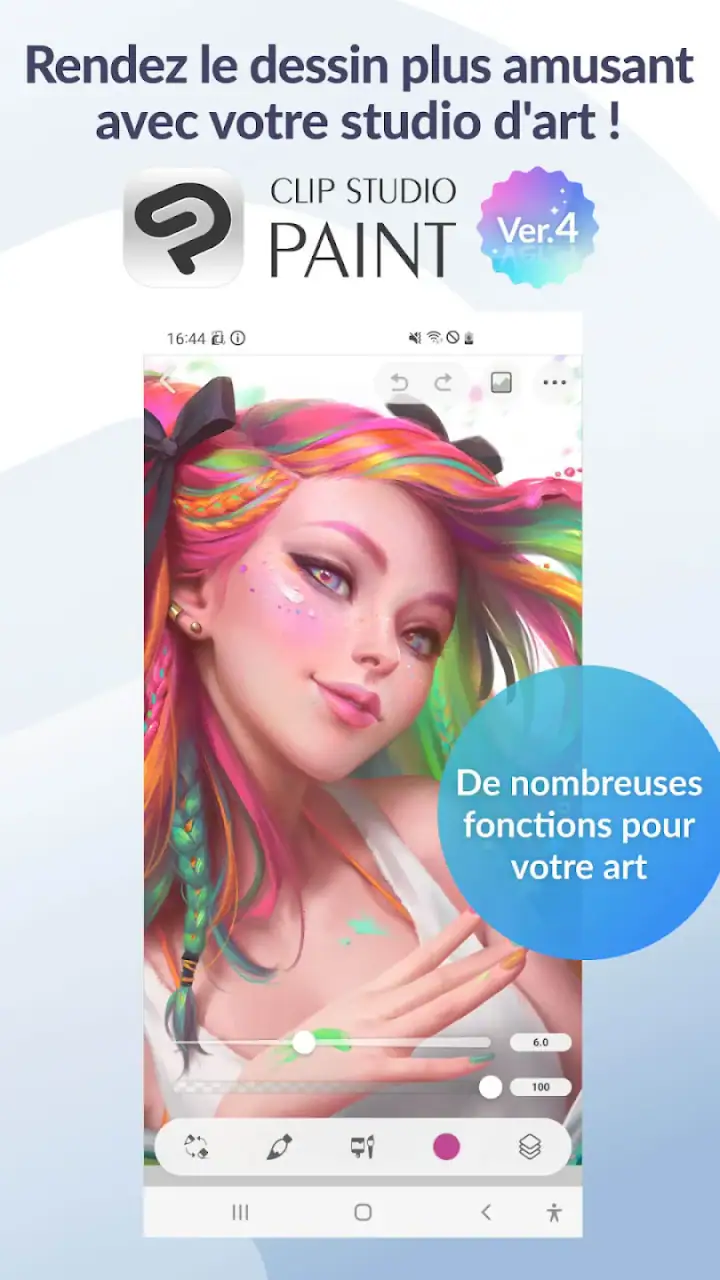
Quand je veux dessiner sérieusement sur mobile, je ne cherche pas seulement une toile blanche et quelques pinceaux. J’ai besoin d’un espace capable de suivre une idée pendant les croquis, l’encrage, la couleur et les retouches. C’est dans cette logique que j’ai essayé CLIP STUDIO PAINT, l’application de dessin et de peinture de CELSYS,Inc. Elle vise clairement les illustrateurs, les amateurs de manga, les créateurs de personnages et les personnes qui veulent retrouver un véritable atelier numérique sur Android ou iOS.
Mon impression générale est positive, mais pas aveugle. L’application offre une profondeur peu commune pour une solution mobile, ce qui explique son succès auprès d’un large public. Elle est gratuite au téléchargement, classée PEGI 3, et affiche une moyenne de 4,4 avec environ 50 000 évaluations. En revanche, cette richesse demande un temps d’adaptation et un appareil suffisamment confortable. Si vous cherchez simplement à griffonner rapidement, l’interface peut sembler plus imposante que nécessaire.
Une application ambitieuse, pensée pour travailler longtemps
La première chose que j’ai remarquée est la différence entre une application de dessin légère et cet outil. Ici, je ne me sens pas limité à une petite esquisse destinée à être oubliée quelques minutes plus tard. Les panneaux, les outils et les réglages donnent plutôt l’impression d’ouvrir un logiciel de création complet, adapté à un écran tactile.
Cette approche est particulièrement intéressante pour les projets qui évoluent par étapes. Je peux commencer par une idée très simple, préciser les proportions, construire un personnage, tester une palette puis revenir sur certains éléments. Le logiciel accompagne ce cheminement au lieu de pousser vers un résultat instantané. Pour moi, c’est sa principale force : il respecte le temps de création.
La version actuelle est la 5.1.4. Je conseille de vérifier que votre appareil reste agréable à utiliser avec une interface aussi fournie, surtout si vous dessinez souvent sur un écran de téléphone. Sur tablette, l’expérience devient naturellement plus confortable, car les outils occupent moins l’espace réservé au dessin.
Dernières actualités
Microsoft Word sur mobile, la porte d’entrée discrète de l’écosystème Microsoft

Google Play Store doit encore mériter notre confiance
Netflix, quand le streaming redonne le goût des histoires
iTunes a fédéré les mélomanes sans jamais leur offrir un vrai lieu de rencontre
Google Play Store devient le centre de maintenance d’Android

Fortnite sur mobile, entre bataille tendue et îles sans limites
Une prise en main qui demande de la méthode
Au début, je ne recommande pas de vouloir tout apprendre en une seule séance. Les réglages de pinceau, les calques, les outils de sélection et les commandes de transformation peuvent ralentir un débutant qui souhaite simplement tracer quelques lignes. J’ai trouvé plus efficace de créer un petit projet, de choisir un pinceau simple et de découvrir les fonctions au moment où elles deviennent utiles.
Cette progression évite un piège fréquent : passer plus de temps à organiser son espace de travail qu’à dessiner. Une fois les commandes essentielles mémorisées, l’application devient beaucoup plus logique. Les utilisateurs habitués aux logiciels de création retrouveront rapidement des réflexes connus, tandis qu’une personne venant d’une application très minimaliste devra accepter une courbe d’apprentissage plus longue.
Je conseille aussi de distinguer les outils réellement nécessaires à votre style. Pour un dessin au trait, un pinceau bien réglé, les calques et la gomme peuvent suffire au départ. Pour une illustration colorée, la sélection, les masques et les réglages deviennent plus importants. Cette sélection personnelle rend l’interface moins intimidante et aide à travailler plus vite.
Galerie
La vitesse ressentie dépend surtout du projet
Sur une petite esquisse, je trouve l’utilisation directe et agréable. Les traits apparaissent sans donner l’impression de lutter contre l’écran, et les corrections restent naturelles. C’est dans ce contexte que l’application montre son meilleur visage : une idée rapide peut devenir un croquis propre sans changer d’outil toutes les quelques secondes.
La sensation évolue lorsqu’un projet devient plus complexe. Une illustration composée de nombreuses étapes, de grandes zones colorées et de multiples calques demande davantage d’attention. Je ne considérerais pas cela comme un défaut propre à l’application : c’est le compromis habituel d’un atelier plus complet. Plus je demande de précision et de possibilités, plus je dois accepter une organisation rigoureuse.
Pour conserver une bonne fluidité, je travaille avec une résolution raisonnable au début, puis je l’augmente lorsque la composition est validée. Cette méthode est plus pratique que de commencer immédiatement avec un document très lourd. Elle permet de vérifier les proportions et la lisibilité avant de mobiliser davantage de ressources.
Les moments où l’appareil est le plus sollicité
Les situations les plus exigeantes sont celles où plusieurs opérations complexes se succèdent : agrandir une illustration, déplacer de grandes zones, remplir des surfaces détaillées ou manipuler un document riche en éléments. Dans ces moments, je préfère effectuer une action à la fois et laisser l’interface terminer son travail avant d’enchaîner.
Un autre cas concret concerne le dessin d’un personnage destiné à une publication. Je peux faire le croquis sur un premier calque, ajouter l’encrage au-dessus, puis travailler les couleurs séparément. Cette organisation est confortable pour corriger une main ou modifier une tenue, mais elle devient moins légère lorsque chaque partie du dessin reçoit ses propres éléments. Le gain de contrôle se paie par une demande accrue en mémoire et en attention.
Pour une utilisation quotidienne, comme retoucher une petite illustration pendant un trajet ou préparer une idée de couverture, je n’ai pas besoin d’exploiter toute cette profondeur. En revanche, pour une planche détaillée ou un dessin destiné à être repris plusieurs fois, les outils avancés deviennent réellement utiles. C’est là que l’application se distingue d’un simple carnet numérique.
Stabilité et récupération du travail
Je juge une application de création autant sur sa capacité à produire que sur sa manière de protéger le travail en cours. Dans ce type d’outil, perdre une longue séance est bien plus pénible que patienter quelques instants lors d’une opération lourde. J’adopte donc une habitude simple : enregistrer à des étapes importantes, surtout avant une transformation ou une retouche importante.
Cette discipline est particulièrement utile lorsqu’on travaille sur un appareil mobile, où l’on peut recevoir un appel, fermer une application par erreur ou manquer d’espace disponible. Je préfère également éviter de garder trop de documents lourds ouverts en même temps. Ce n’est pas aussi spontané qu’un dessin sur papier, mais cela réduit les mauvaises surprises.
Je ne présenterais pas l’application comme un outil à utiliser sans réfléchir aux ressources de son appareil. Sa stabilité perçue dépend largement du document, de la durée de la session et du matériel disponible. Sur une tablette récente et bien entretenue, l’expérience peut être confortable. Sur un téléphone ancien ou peu puissant, les mêmes ambitions risquent de devenir frustrantes, surtout avec des fichiers complexes.
Le rôle du matériel et de l’écran
Le téléphone reste pratique pour noter une idée, corriger un détail ou dessiner dans une courte fenêtre de temps. Pourtant, je trouve que l’écran réduit oblige à zoomer fréquemment. Cela ne bloque pas la création, mais cela casse parfois le rythme, notamment quand je veux observer simultanément le dessin et les outils.
Une tablette change nettement la sensation. La zone de travail paraît moins comprimée et les panneaux deviennent plus faciles à consulter. Si vous utilisez un stylet compatible avec votre appareil, l’intérêt de l’application augmente encore, car les gestes précis sont plus naturels qu’avec le doigt. Je recommande donc ce format à toute personne qui souhaite produire régulièrement plutôt que simplement tester l’application.
Il faut aussi prévoir un espace de travail adapté. Une longue session de dessin sollicite l’attention, et l’interface riche peut fatiguer si tout reste affiché en permanence. J’aime masquer les panneaux lorsque je me concentre sur le trait, puis les réafficher pour ajuster les paramètres. Ce petit changement rend l’expérience plus claire et évite de perdre de la place inutilement.
Un exemple d’utilisation réaliste
Imaginons que je veuille créer une illustration pour accompagner une invitation numérique. Je commence par un croquis très simple : composition, personnage principal et emplacement du texte. Je n’essaie pas de perfectionner les détails immédiatement. Une fois la structure satisfaisante, je sépare le dessin en étapes afin de pouvoir modifier indépendamment le contour, les couleurs et les éléments décoratifs.
Cette méthode me permet de changer rapidement la couleur d’un vêtement ou de déplacer un accessoire sans refaire toute l’image. Elle demande cependant de nommer les calques et de garder une organisation cohérente. Si je laisse tout s’accumuler sans ordre, la puissance de l’application devient un obstacle. Le meilleur conseil que je puisse donner est donc de traiter les calques comme des dossiers de travail, pas comme une pile où l’on dépose tout au hasard.
Pour finir, je vérifie l’image à plusieurs niveaux de zoom. De près, je contrôle les contours et les petites erreurs ; de loin, je regarde si la composition reste lisible. Cette alternance est plus utile que de passer toute la séance à perfectionner un détail qui ne se verra presque pas dans l’image finale.
Ce que l’application fait mieux que les solutions simples
Face aux applications de croquis très épurées, CLIP STUDIO PAINT prend l’avantage dès qu’un projet demande des corrections, des versions différentes ou une construction en plusieurs phases. Les outils ne servent pas uniquement à produire un trait joli : ils donnent davantage de contrôle sur la façon dont l’image est bâtie.
Je la trouve aussi plus adaptée aux personnes qui veulent progresser. Une application basique peut être rassurante le premier jour, mais elle montre vite ses limites lorsque l’on souhaite travailler les volumes, les personnages ou les compositions complexes. Ici, l’utilisateur peut avancer progressivement sans changer immédiatement d’environnement.
En comparaison avec un logiciel de bureau, l’expérience mobile reste forcément plus dépendante de la taille de l’écran et de la puissance de l’appareil. Je ne remplacerais pas systématiquement un poste de travail confortable par un téléphone. En revanche, pour dessiner ailleurs, poursuivre une idée dans le canapé ou corriger un projet sans ordinateur, l’application a un véritable intérêt.
Le modèle gratuit et les achats intégrés
L’application est proposée gratuitement, ce qui permet de la découvrir sans engagement initial. C’est un point important pour les débutants : je peux prendre le temps de voir si l’interface correspond à ma façon de dessiner avant de décider d’aller plus loin. Les achats intégrés vont de 0,99 € à 108,99 € lorsqu’ils sont facturés via Google Play, selon l’option choisie.
Cette possibilité mérite d’être examinée avec calme. Je conseille de commencer par un usage concret plutôt que d’acheter immédiatement tout ce qui semble intéressant. Si vous dessinez seulement de temps en temps, la version accessible peut déjà vous permettre de juger la prise en main. Si vous travaillez régulièrement et que les outils supplémentaires deviennent indispensables, le coût doit être comparé à votre fréquence réelle d’utilisation.
Pour moi, le bon raisonnement n’est pas de demander si l’application est simplement gratuite ou payante. Il faut plutôt se demander combien de temps elle peut réellement faire gagner et si ses outils correspondent à un besoin précis. Un amateur occasionnel n’aura pas forcément la même valeur d’usage qu’un illustrateur qui revient chaque semaine sur ses projets.
À qui je la recommande, et à qui je la déconseille
Je recommande cette application aux personnes qui veulent apprendre le dessin numérique avec un outil capable de les accompagner longtemps. Elle convient particulièrement aux créateurs de personnages, aux amateurs de manga, aux illustrateurs et aux utilisateurs qui aiment reprendre leurs travaux avec précision. Son classement PEGI 3 la rend accessible sur le plan de l’âge, mais sa profondeur ne signifie pas qu’elle soit automatiquement simple pour un enfant.
Je la conseille aussi aux étudiants ou aux artistes qui alternent entre ordinateur et appareil mobile. Pouvoir continuer une idée hors du bureau est pratique, à condition d’avoir un écran et un stylet qui ne gênent pas la précision. Pour une utilisation très ponctuelle, une application plus dépouillée sera probablement plus agréable.
Je la déconseille aux personnes qui veulent ouvrir l’application et obtenir immédiatement une interface sans réglages. Elle n’est pas idéale non plus si votre appareil manque de confort pour le dessin ou si vous refusez de consacrer quelques séances à comprendre son organisation. Dans ces situations, la simplicité d’un carnet de croquis numérique peut être un meilleur choix, même avec moins de possibilités.
Mon verdict sur la vitesse et l’endurance
Après l’avoir utilisée comme un véritable espace de création plutôt que comme un simple bloc-notes, je retiens un compromis clair. Les petits projets et les croquis restent agréables, tandis que les travaux plus ambitieux demandent de mieux gérer la taille du document, les calques et les ressources disponibles. La sensation de rapidité ne vient donc pas seulement de l’application : elle dépend aussi de la façon dont le projet est construit.
Sa stabilité me paraît satisfaisante lorsque je travaille de manière organisée et que je n’exige pas trop d’un appareil limité. Je garde toutefois l’habitude d’enregistrer régulièrement, surtout pour les illustrations longues. Cette précaution est raisonnable avec n’importe quel outil créatif, mais elle devient essentielle lorsque chaque dessin représente plusieurs heures de travail.
Avec plus de 10 millions d’installations, l’application a clairement trouvé son public. Pour ma part, je la vois comme une solution sérieuse pour celles et ceux qui veulent dépasser le simple gribouillage sans abandonner la mobilité. Elle demande un peu de patience, une bonne organisation et un appareil adapté, mais cette exigence est liée à sa richesse plutôt qu’à un manque de soin.
En conclusion, je choisirais CLIP STUDIO PAINT pour construire des illustrations, apprendre des méthodes plus professionnelles et garder une vraie marge de progression. Je ne la choisirais pas pour une note visuelle de trente secondes ou si je privilégie absolument une interface minimale. Si vous acceptez de prendre le temps de l’apprivoiser, c’est une application de la catégorie art et design qui peut devenir un atelier quotidien très complet, à condition de respecter les limites de votre écran et de votre appareil.
FAQ sur CLIP STUDIO PAINT
Qu’est-ce que CLIP STUDIO PAINT et à quels types de créations l’application convient-elle ?
CLIP STUDIO PAINT est une application de dessin, de peinture numérique et de création de bandes dessinées destinée aux débutants comme aux artistes confirmés. Elle permet de réaliser des illustrations, mangas, webtoons, storyboards et animations. L’interface propose des pinceaux personnalisables, des calques, des outils vectoriels, des règles de perspective et des modèles 3D pour faciliter la construction des personnages et des décors.
CLIP STUDIO PAINT est-il gratuit sur Android et iOS ?
L’application peut être téléchargée gratuitement sur certaines plateformes, mais l’accès complet aux outils dépend généralement d’un abonnement ou d’une licence, selon l’appareil et l’offre choisie. Une période d’essai peut être proposée, mais ses conditions varient. Avant de commencer, il est conseillé de vérifier le prix, la durée de l’essai, le renouvellement automatique et les fonctionnalités incluses dans la boutique officielle.
L’application convient-elle aux débutants qui n’ont jamais utilisé de logiciel de dessin ?
Oui, CLIP STUDIO PAINT peut convenir aux débutants, même si son grand nombre de fonctions peut sembler impressionnant au départ. Les outils essentiels sont accessibles progressivement grâce aux modèles, aux matériaux et aux ressources d’aide. Il faut toutefois prévoir un peu de temps pour apprendre l’organisation des calques, des sous-outils et des palettes. Les utilisateurs expérimentés profiteront davantage des options avancées.
Peut-on utiliser CLIP STUDIO PAINT avec un stylet, une tablette ou un appareil tactile ?
CLIP STUDIO PAINT est particulièrement agréable avec un stylet compatible, car il prend en charge la pression et permet de contrôler l’épaisseur ou l’opacité des traits. Sur tablette et smartphone, le dessin au doigt reste possible, mais il est moins précis pour les travaux détaillés. La compatibilité et les performances peuvent varier selon le modèle d’appareil, le système utilisé et le stylet choisi.
CLIP STUDIO PAINT permet-il de créer des mangas, des webtoons et des animations ?
Oui, c’est l’un de ses principaux atouts. L’application propose des outils dédiés aux cases, aux bulles, aux trames, aux effets et à la mise en page des bandes dessinées. Elle prend également en charge les formats verticaux adaptés aux webtoons. Pour l’animation, il est possible de travailler avec une timeline et des images clés, même si les fonctions disponibles peuvent dépendre de l’édition utilisée.
Avantages
- Brosses et outils vectoriels très personnalisables.
- Gestion avancée des calques et des masques.
- Excellente prise en charge des stylets sensibles à la pression.
- Nombreux modèles
- poses 3D et ressources disponibles.
- Fonctions dédiées aux bandes dessinées et aux animations.
Inconvénients
- Interface dense
- parfois intimidante sur petit écran.
- Certaines fonctions avancées nécessitent un abonnement payant.
- La synchronisation entre appareils peut être limitée selon l’offre.
- L’application consomme beaucoup de ressources sur les anciens appareils.
- La prise en main demande du temps pour exploiter tout son potentiel.


